Guides d'installation & tutoriels

Comment configurer l'IPTV au Burkina Faso sur votre appareil ?

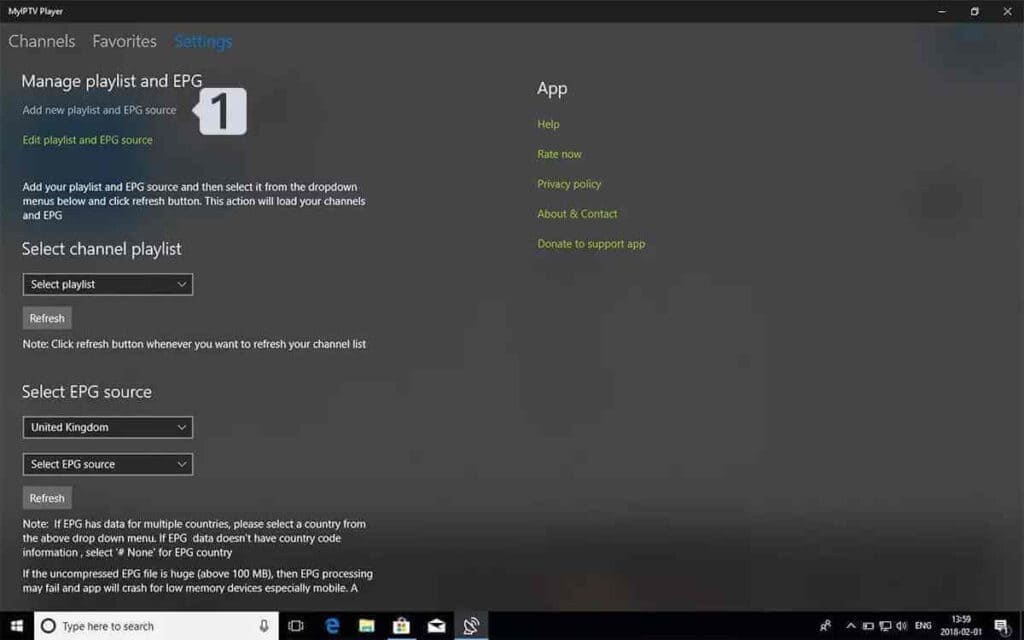
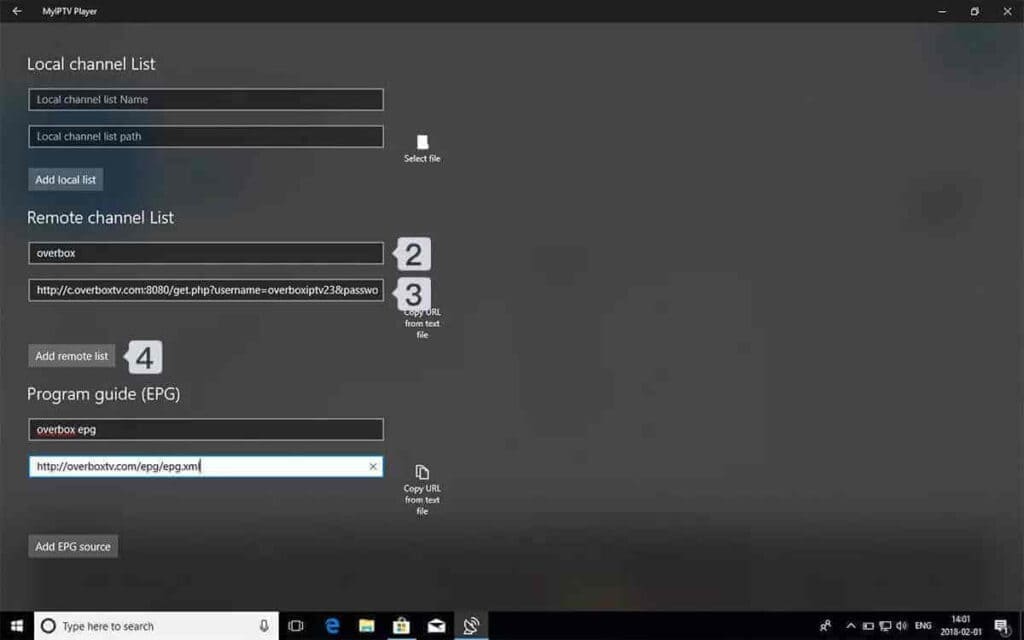
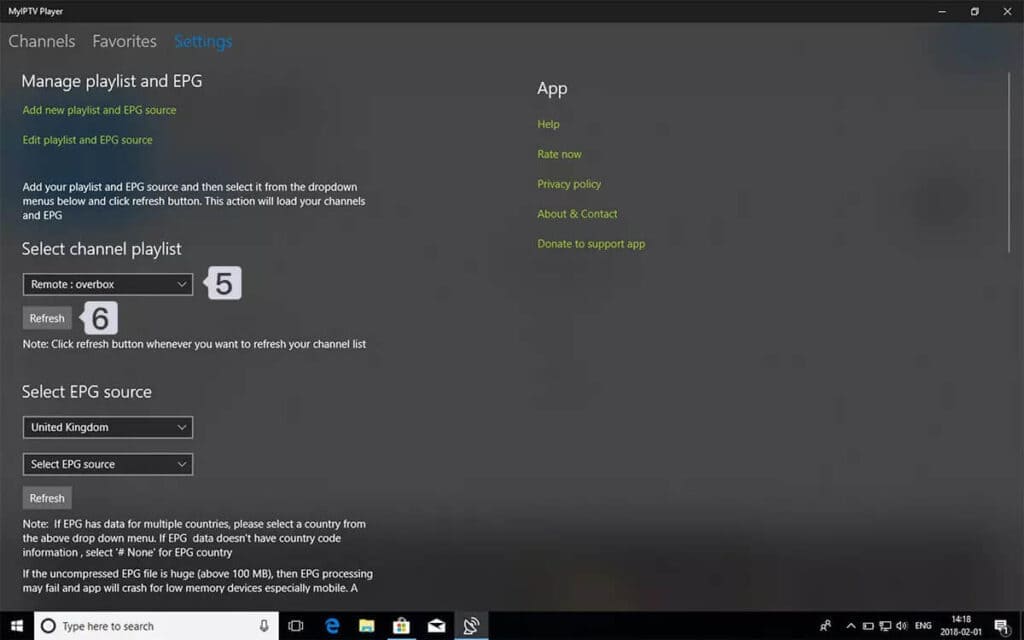
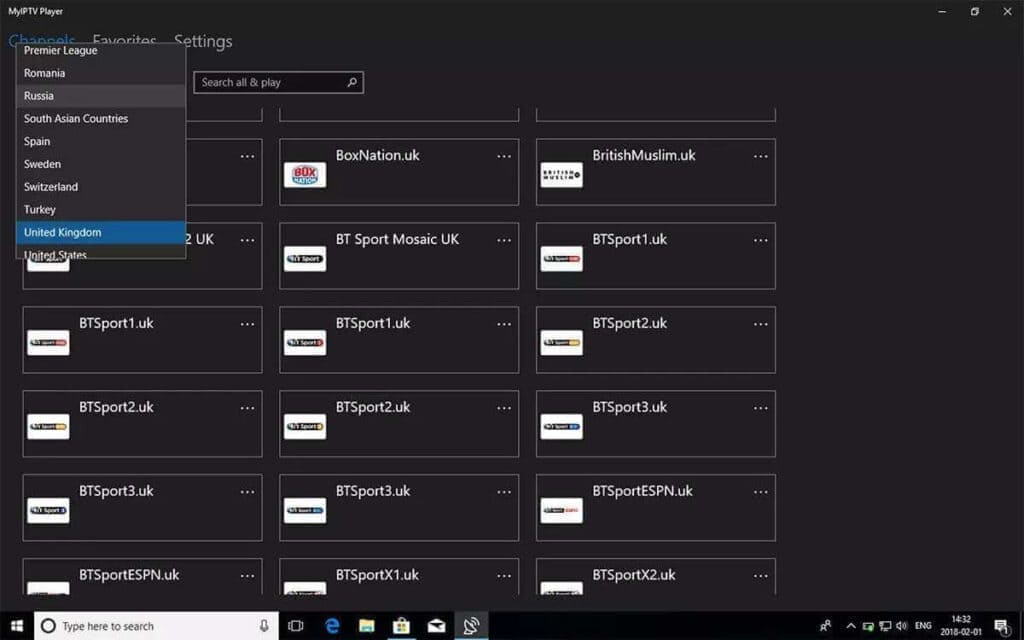
Choisissez votre appareil ci-dessous et suivez les étapes en images. L'installation prend moins de 5 minutes. Pas encore abonné ? Découvrez nos offres IPTV.

🔑 Après votre commande, vous recevez vos identifiants (utilisateur, mot de passe et URL) par email et WhatsApp. Gardez-les à portée de main pour la configuration.
Smart TV
1
Ouvrez le Google Play Store de votre Smart TV.
Smart TV - étape 1, installation IPTV Burkina Faso
2
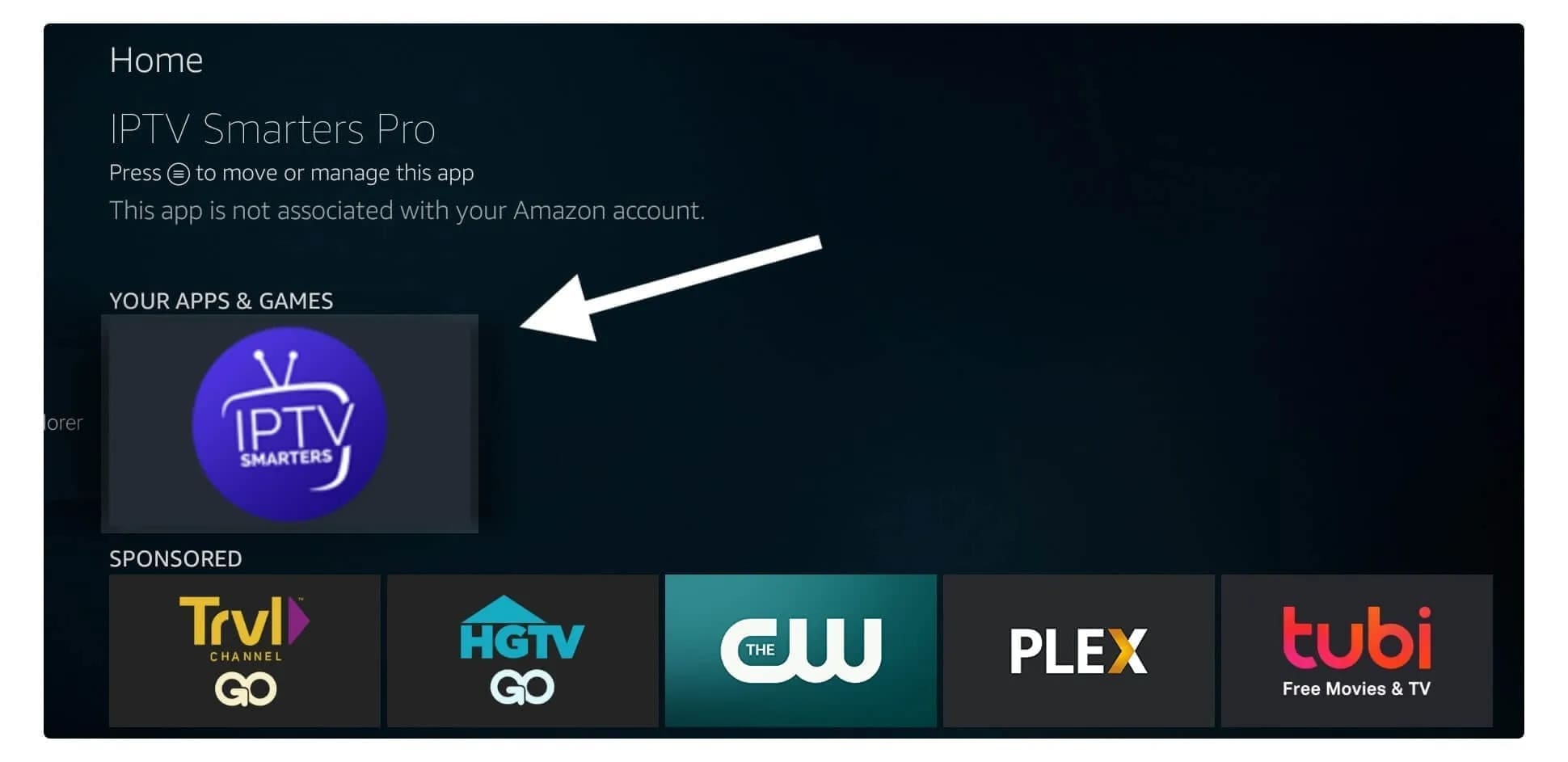
Recherchez « IPTV Smarters Pro » (ou « Smarters Player Lite ») et installez l'application.
Smart TV - étape 2, installation IPTV Burkina Faso
3
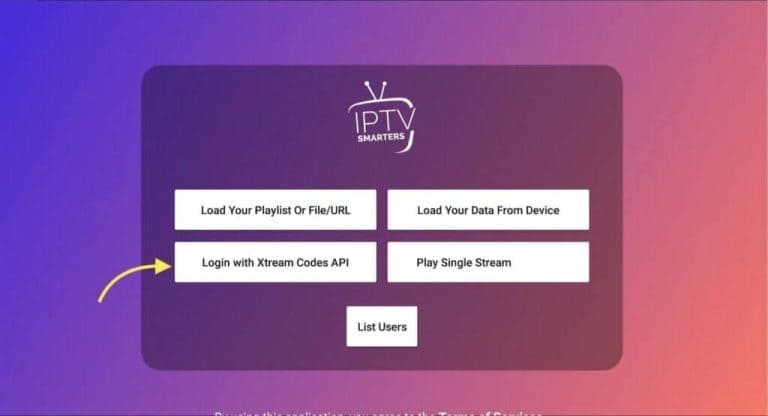
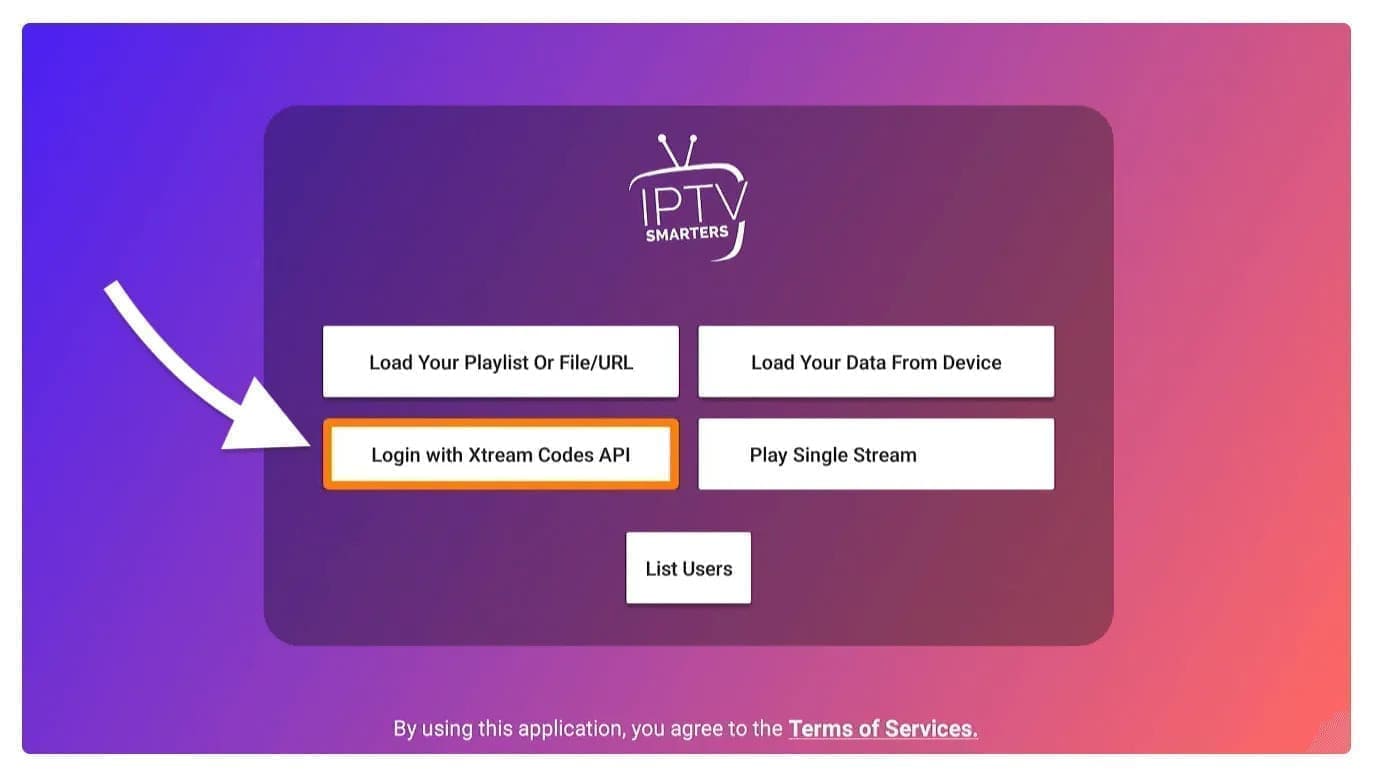
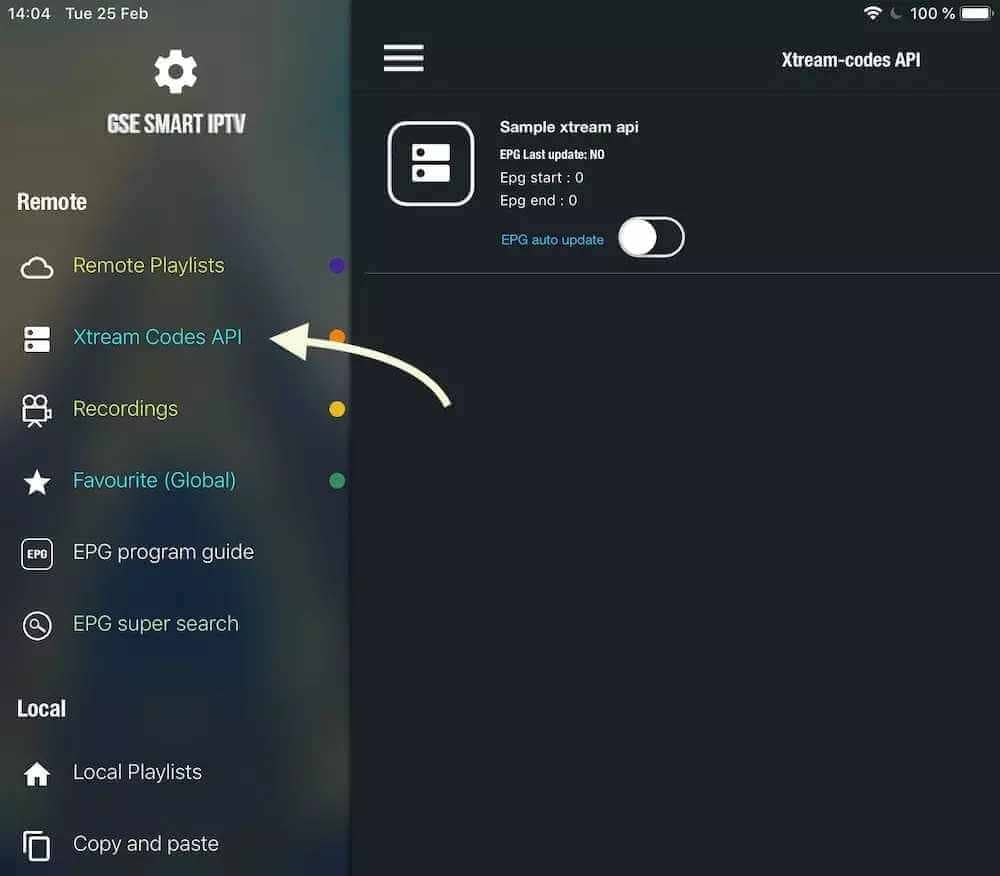
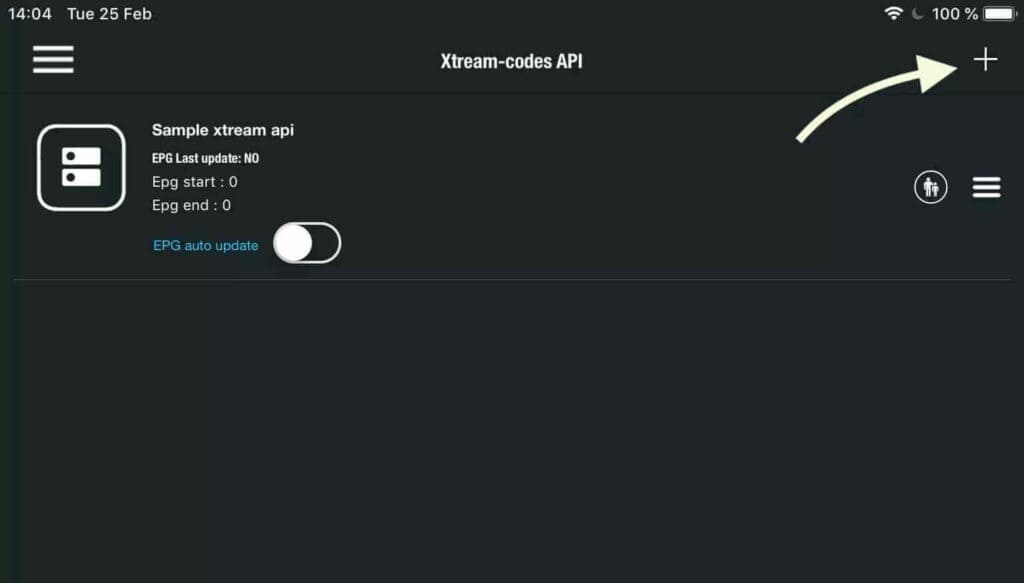
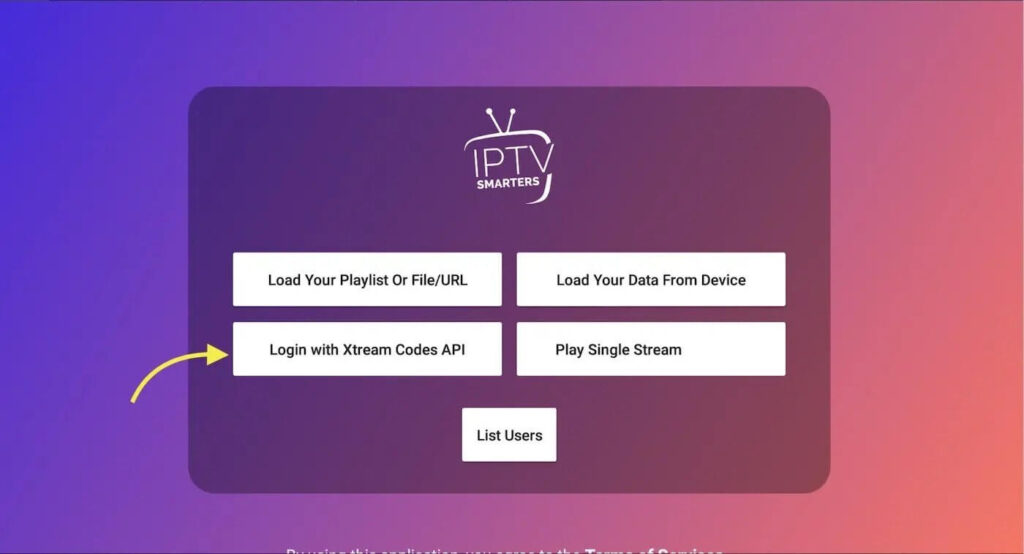
Ouvrez l'application puis choisissez « Login with Xtream Codes API ».
Smart TV - étape 3, installation IPTV Burkina Faso
4
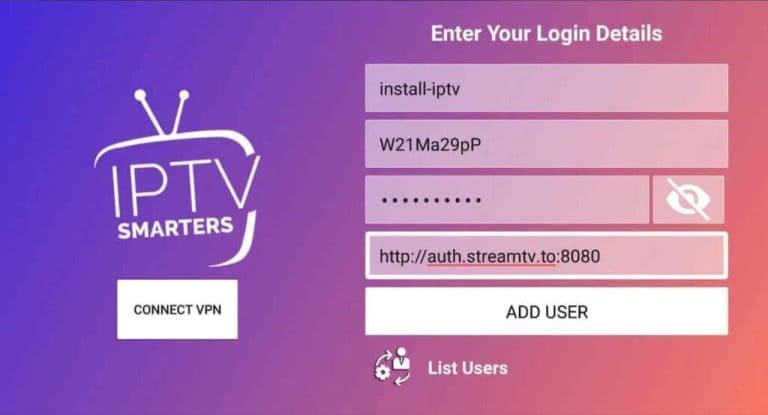
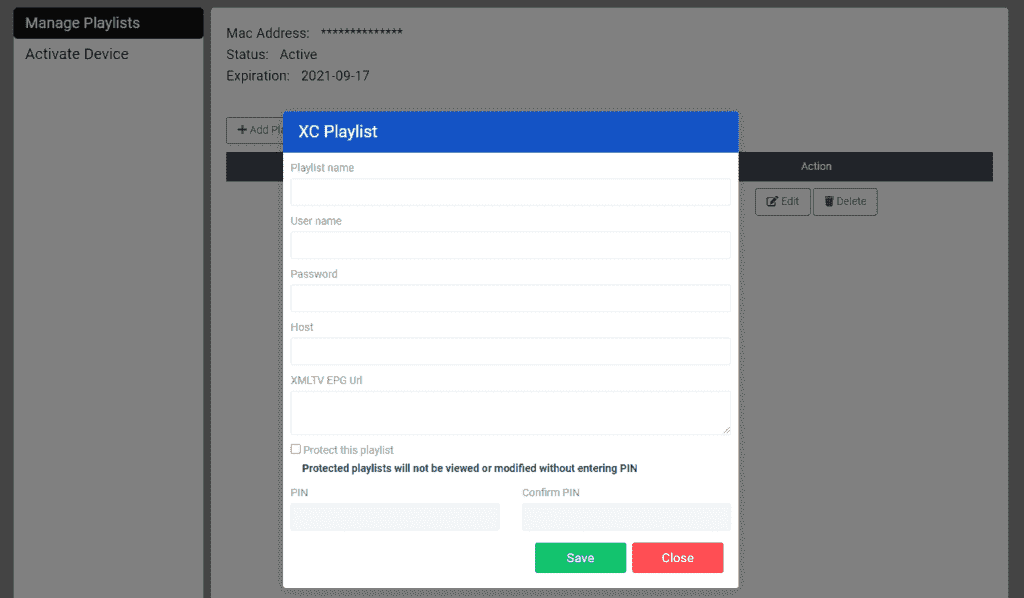
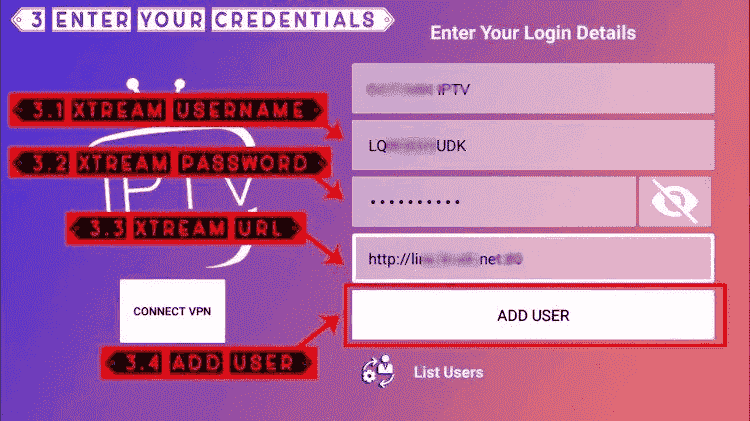
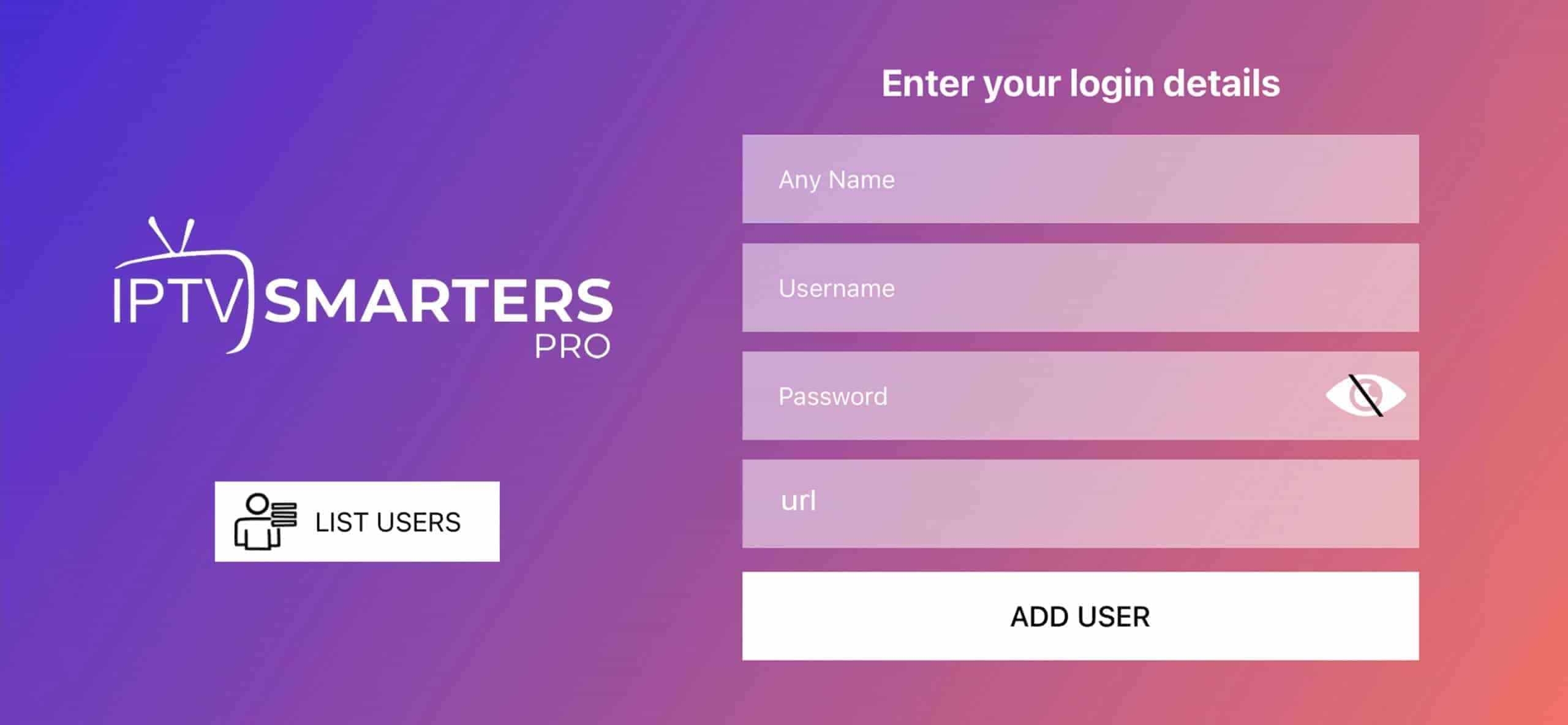
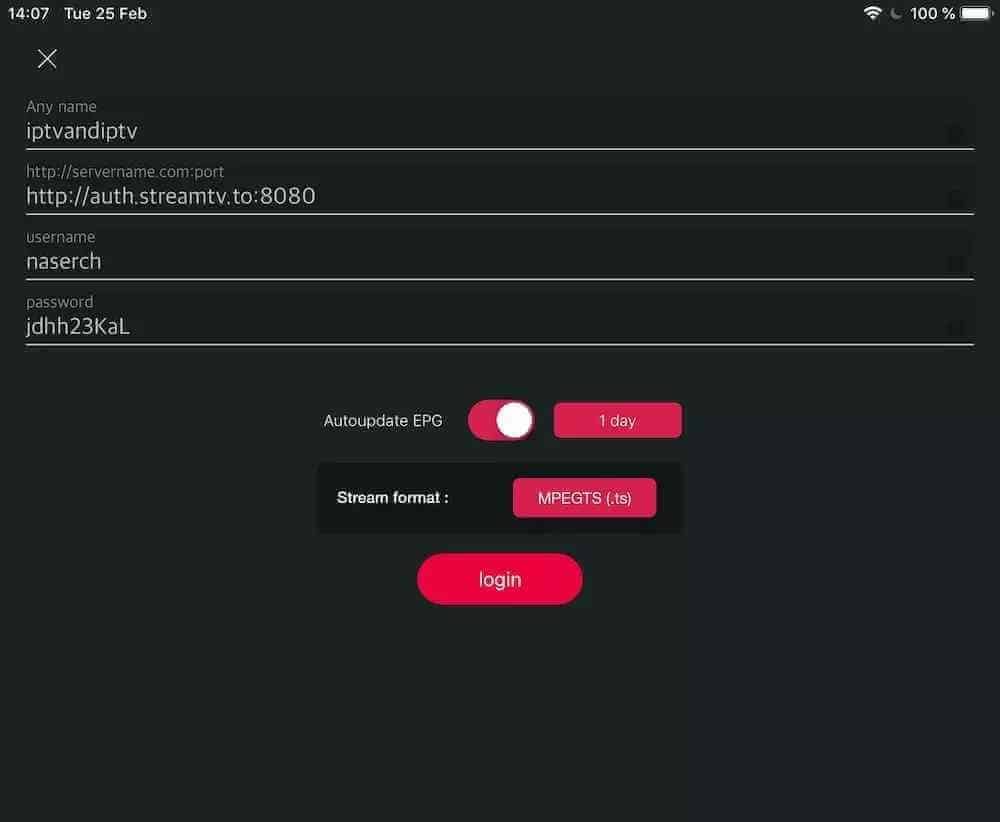
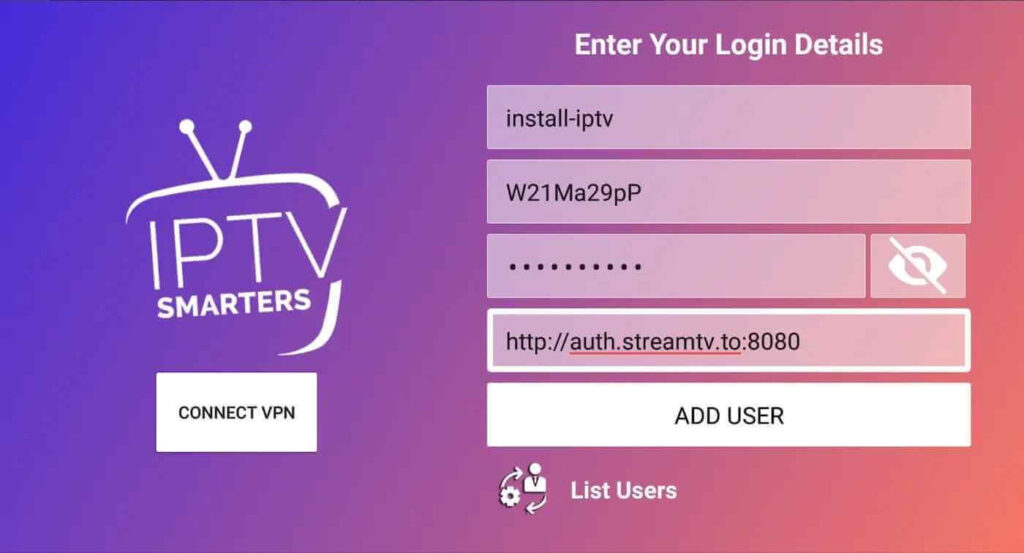
Donnez un nom à votre liste, puis saisissez l'identifiant, le mot de passe et l'URL que nous vous avons envoyés ; validez avec « Ajouter un utilisateur ».
Smart TV - étape 4, installation IPTV Burkina Faso
5
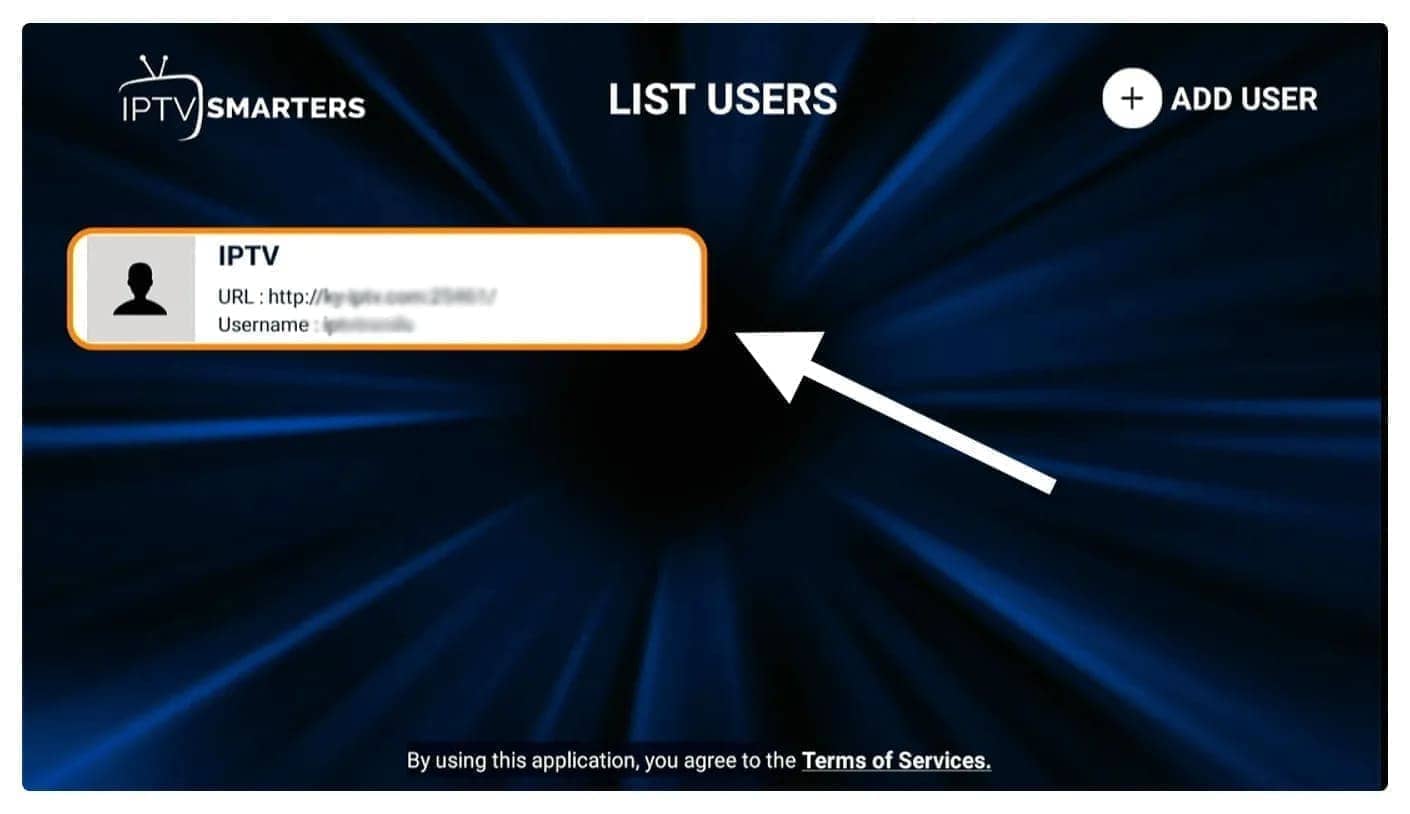
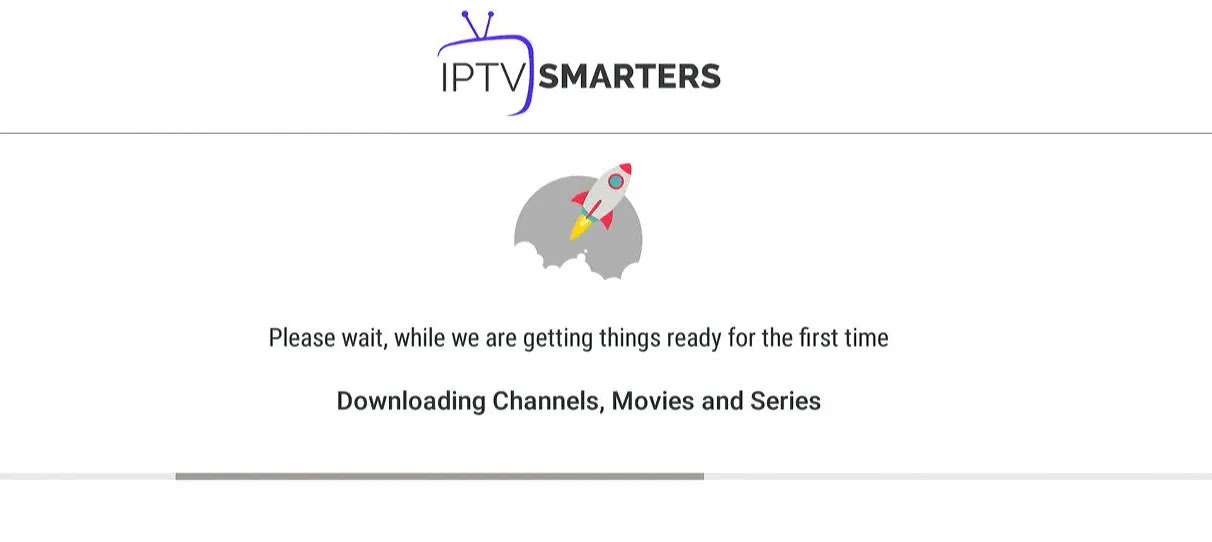
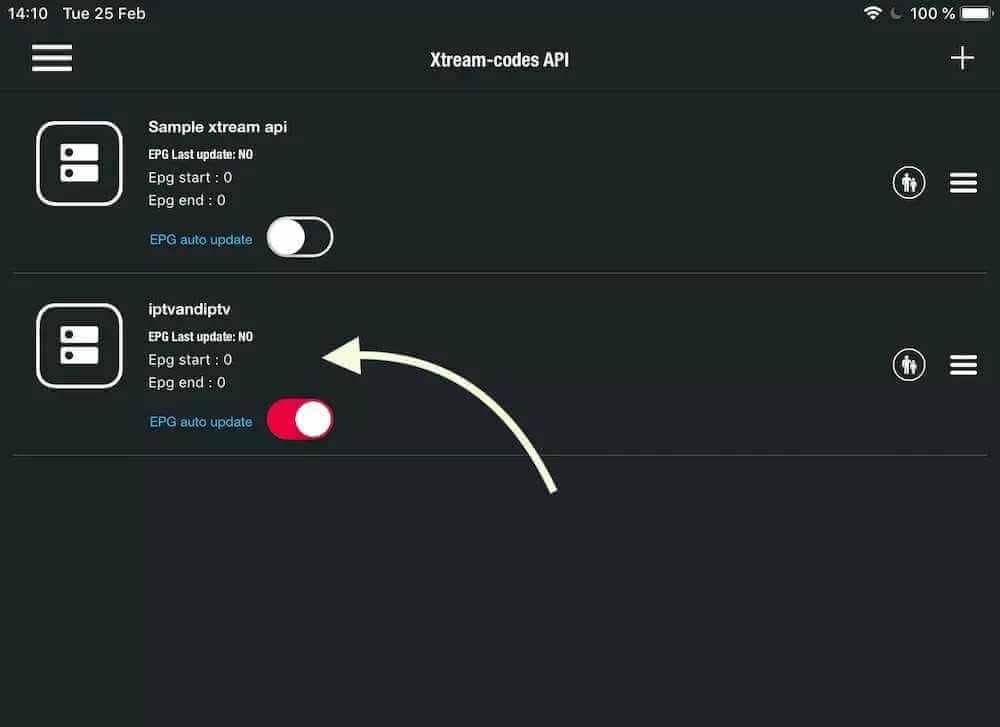
Patientez environ 10 secondes : les chaînes et la VOD se chargent automatiquement.
Smart TV - étape 5, installation IPTV Burkina Faso
6
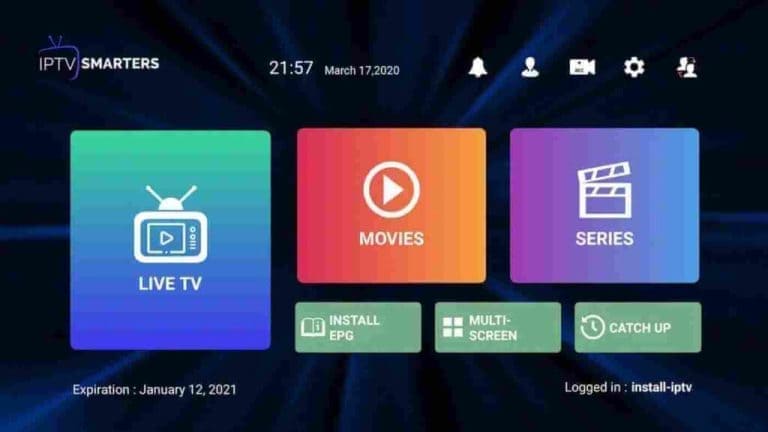
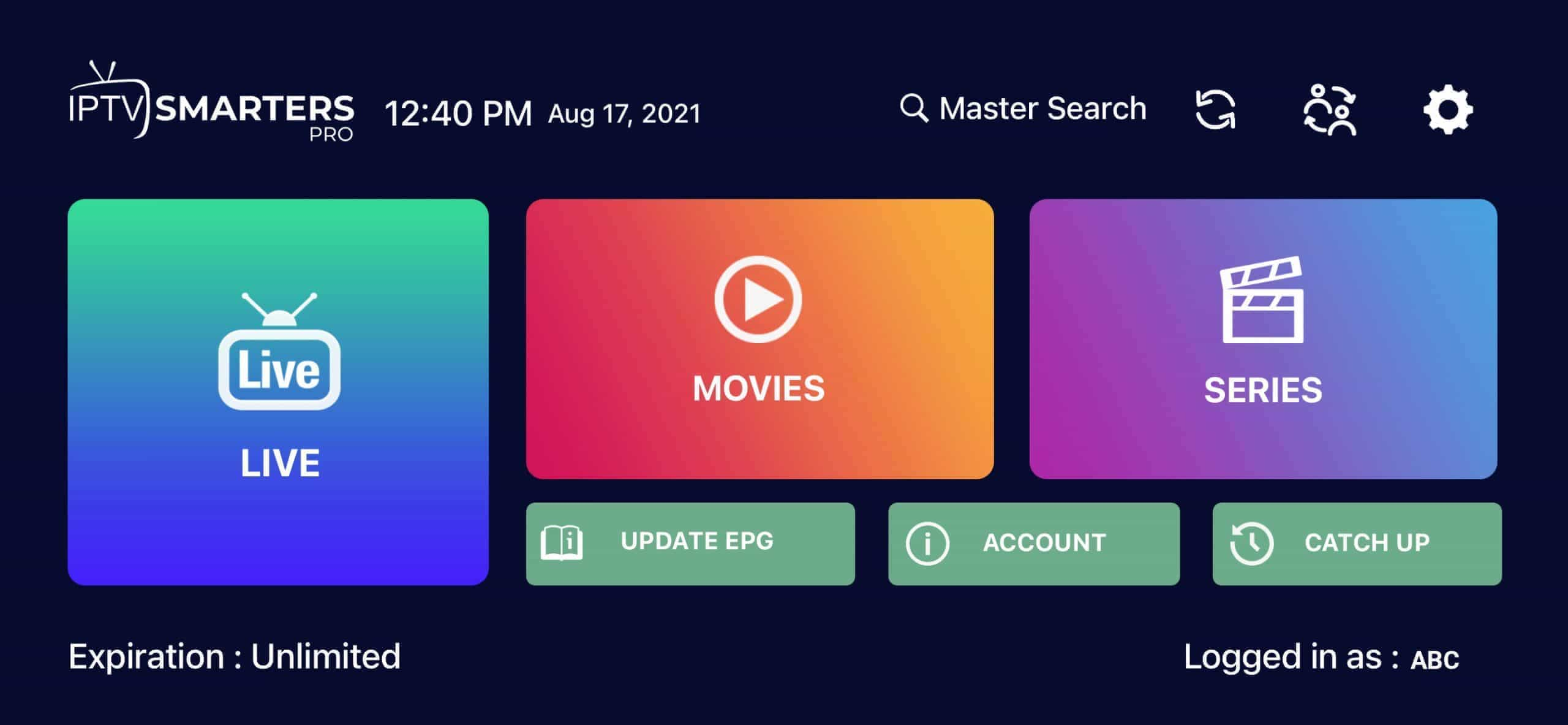
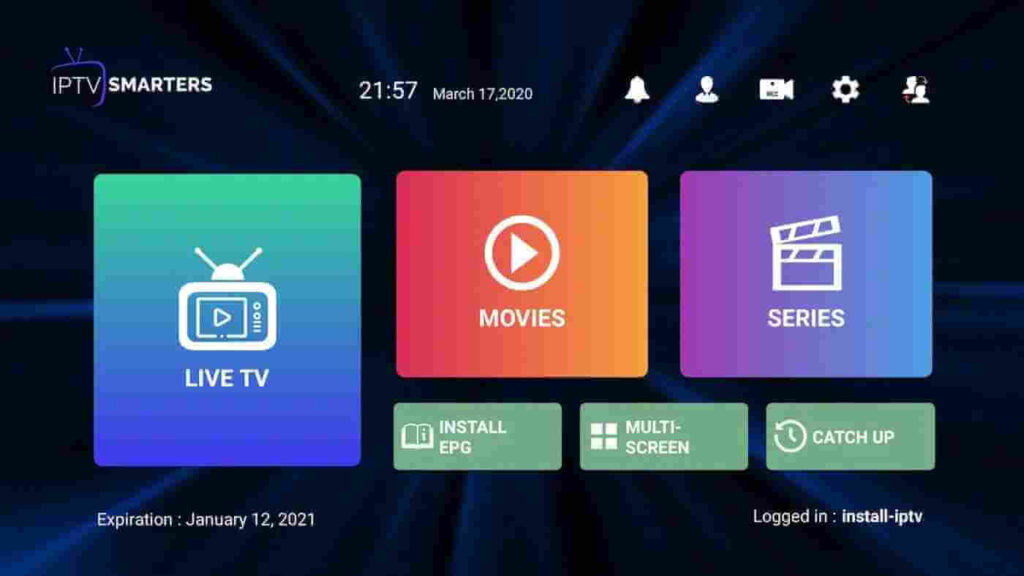
Vous êtes connecté : profitez de vos chaînes en direct.
Smart TV - étape 6, installation IPTV Burkina Faso
7
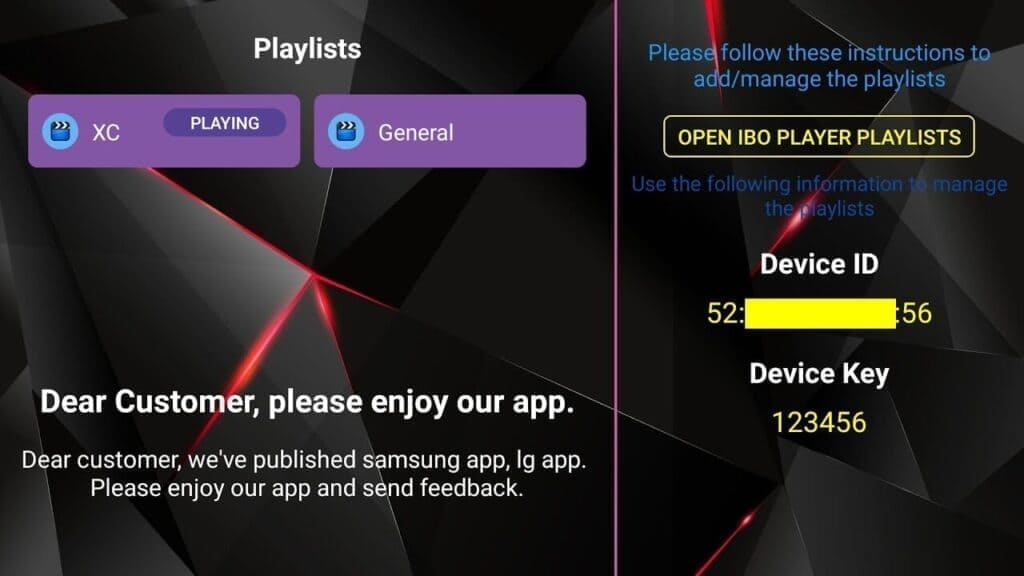
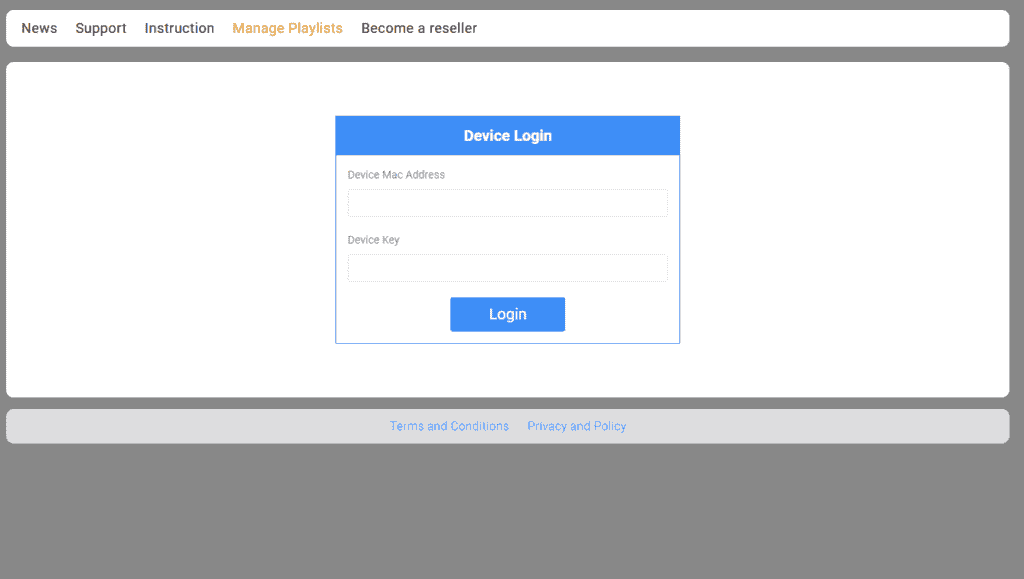
Autre option : installez « IBO Player » depuis la boutique, puis envoyez-nous votre adresse MAC pour l'activation.
Smart TV - étape 7, installation IPTV Burkina Faso
Amazon Fire TV Stick
1
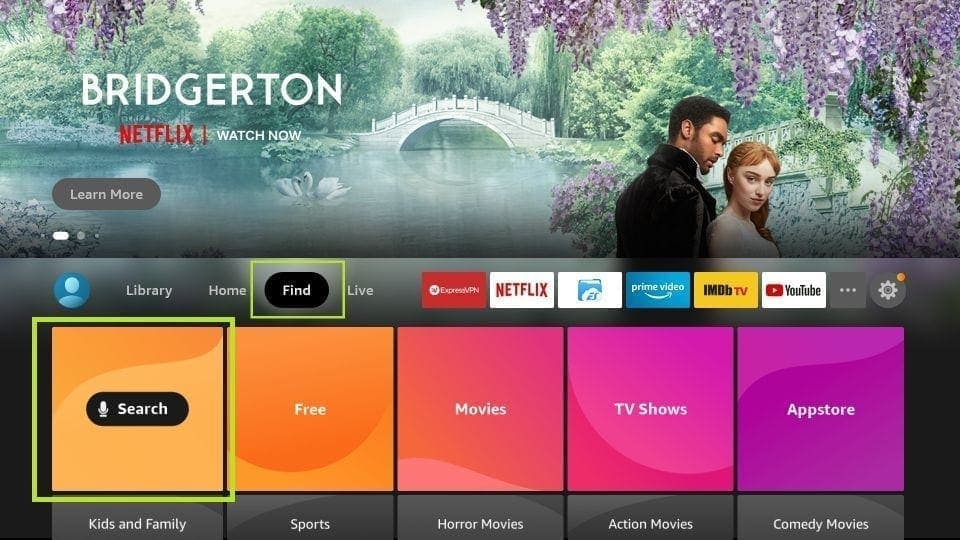
Depuis l'écran d'accueil de la Fire TV Stick, ouvrez « Rechercher ».
Amazon Fire TV Stick - étape 1, installation IPTV Burkina Faso
2
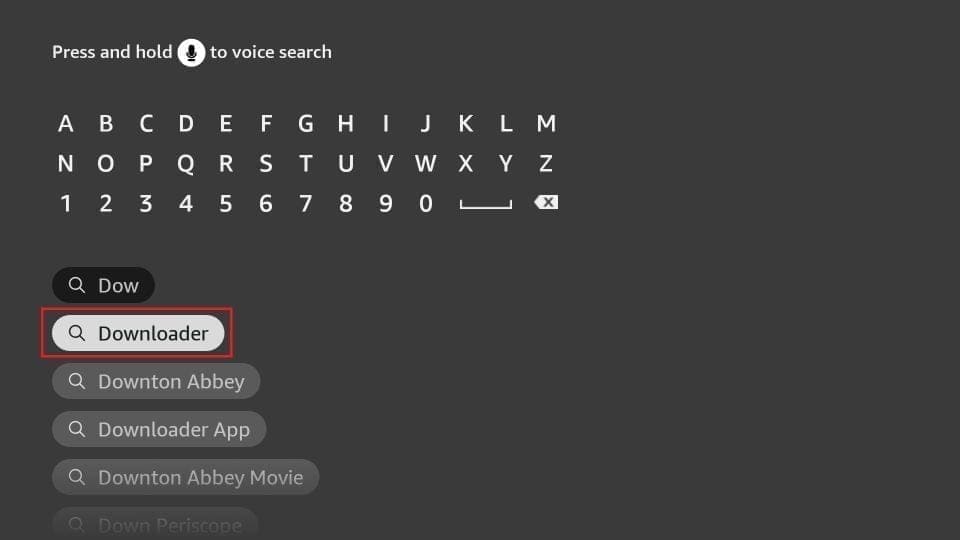
Tapez « Downloader » et installez cette application (les téléchargements via navigateur ne sont pas autorisés).
Amazon Fire TV Stick - étape 2, installation IPTV Burkina Faso
3
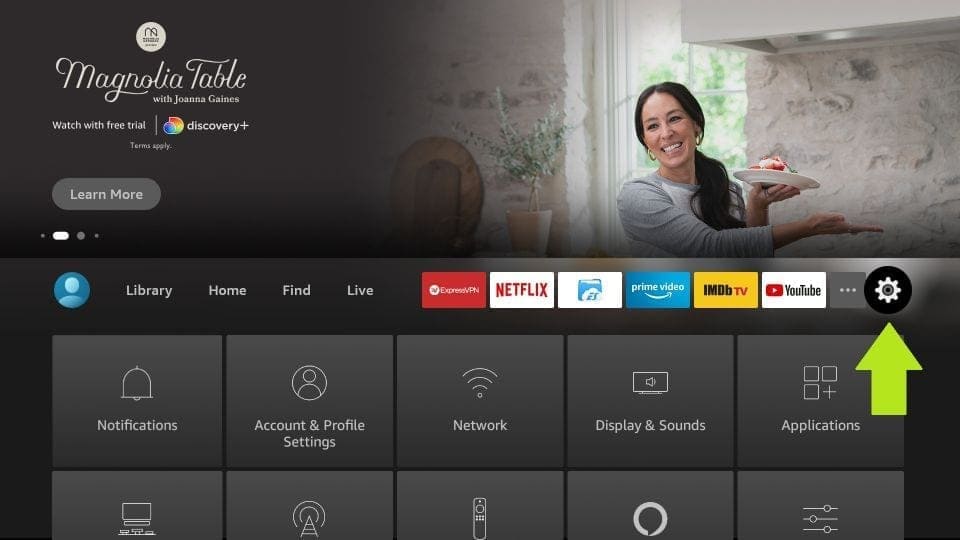
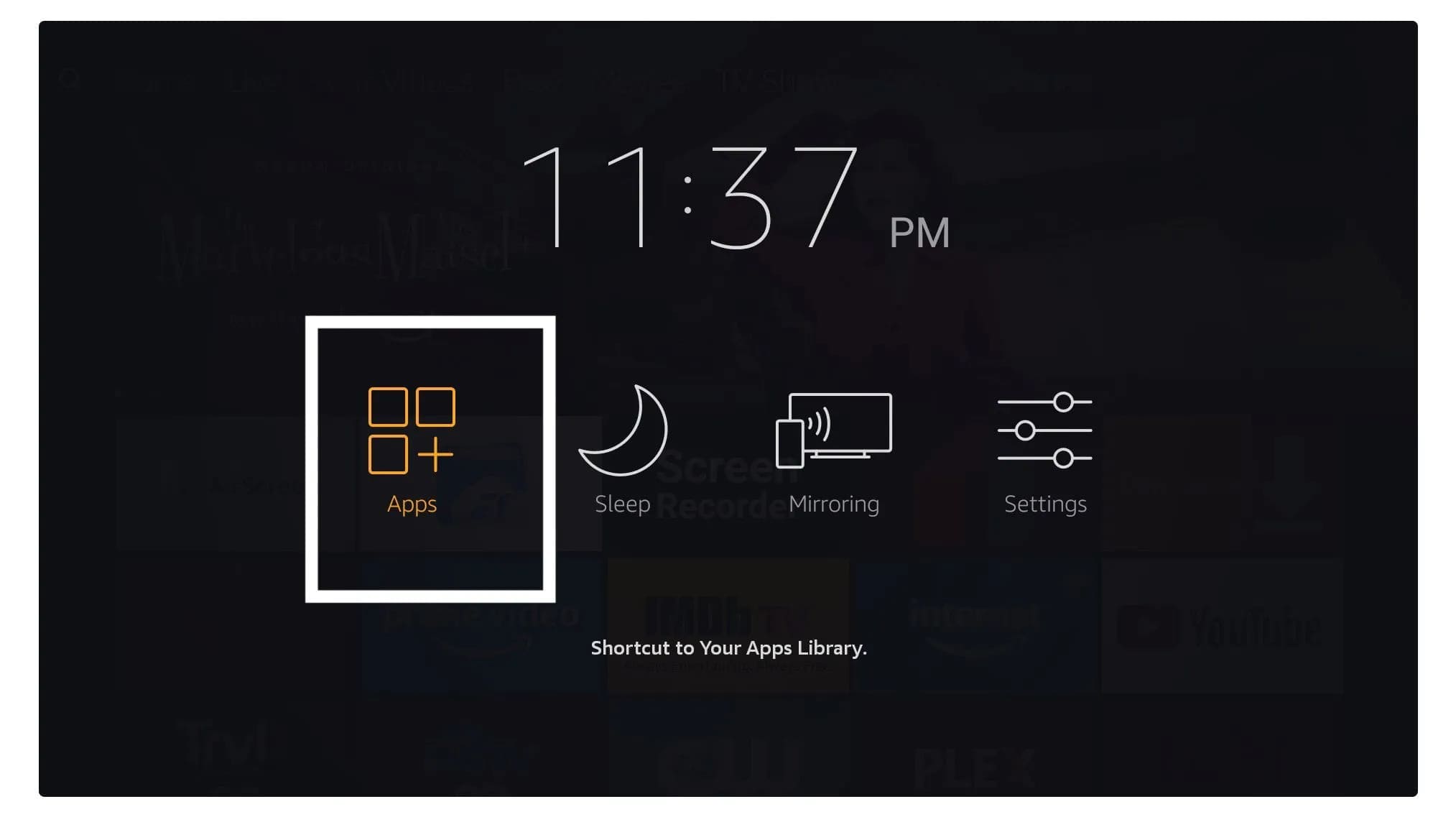
Revenez à l'accueil, puis ouvrez « Paramètres ».
Amazon Fire TV Stick - étape 3, installation IPTV Burkina Faso
4
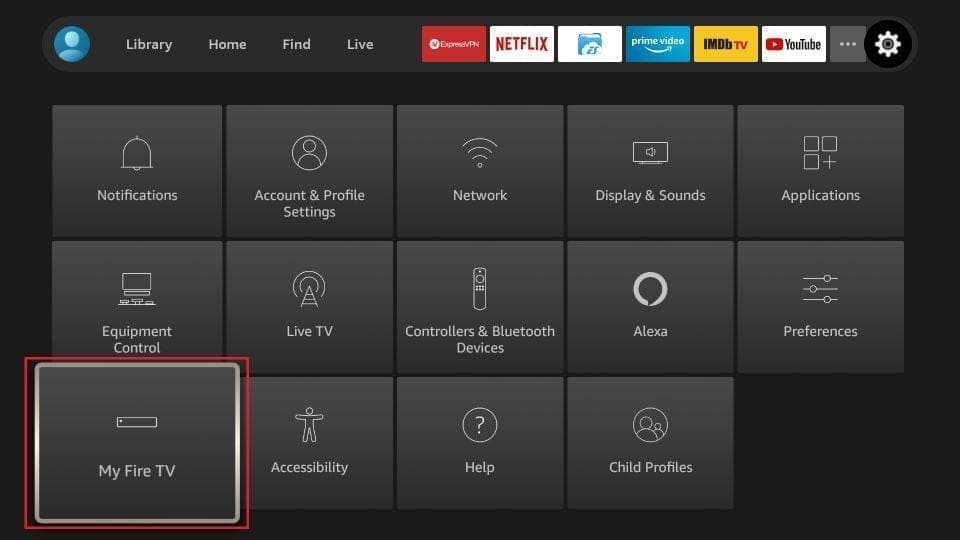
Sélectionnez « My Fire TV ».
Amazon Fire TV Stick - étape 4, installation IPTV Burkina Faso
5
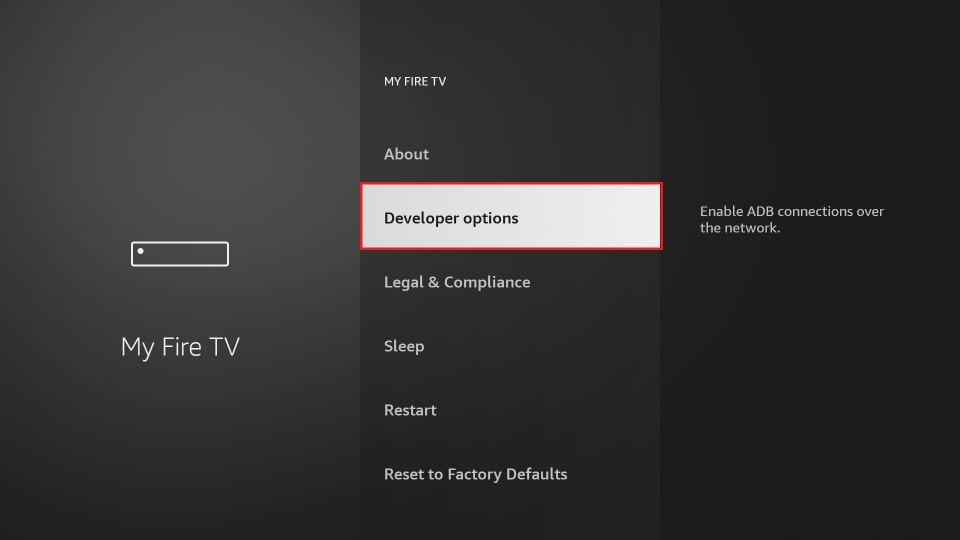
Ouvrez « Options pour les développeurs ».
Amazon Fire TV Stick - étape 5, installation IPTV Burkina Faso
6
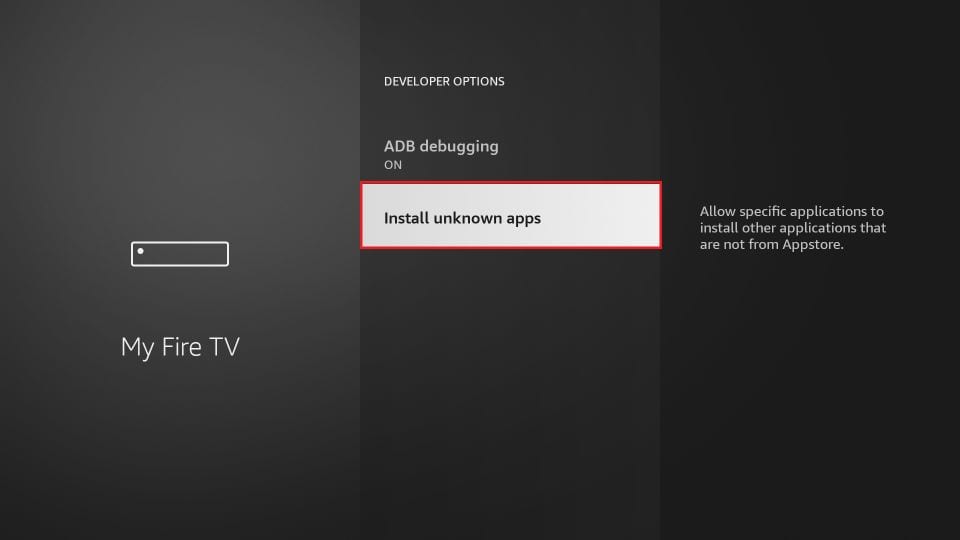
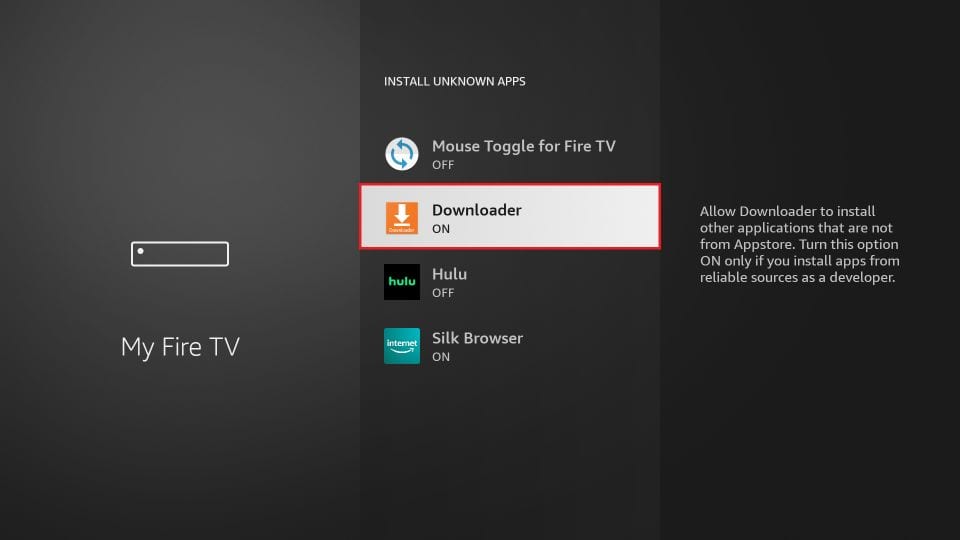
Activez « Applications de sources inconnues » pour autoriser le Downloader.
Amazon Fire TV Stick - étape 6, installation IPTV Burkina Faso
7
Ouvrez l'application Downloader.
Amazon Fire TV Stick - étape 7, installation IPTV Burkina Faso
8
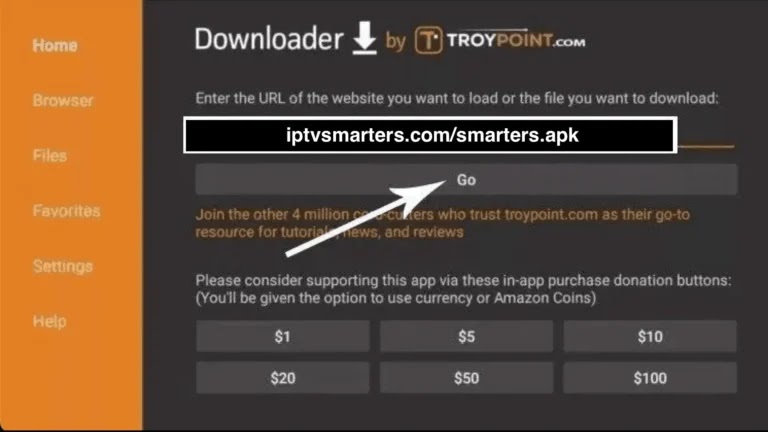
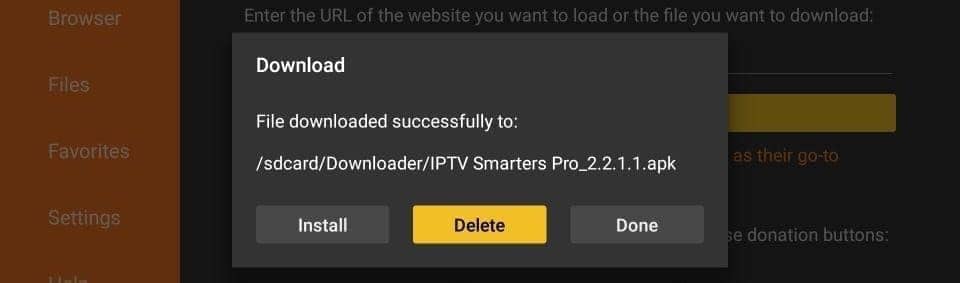
Saisissez l'URL de téléchargement d'IPTV Smarters Pro, puis lancez le téléchargement.
Amazon Fire TV Stick - étape 8, installation IPTV Burkina Faso
9
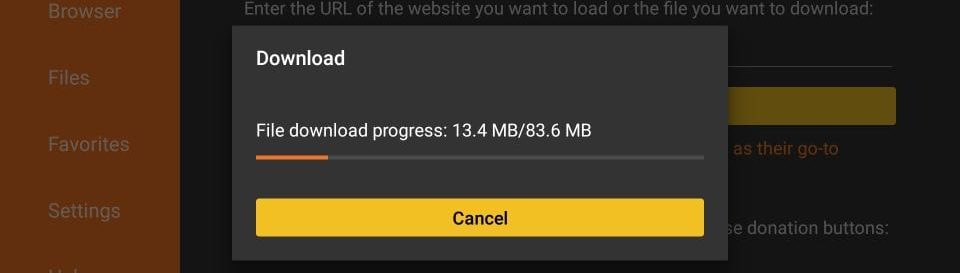
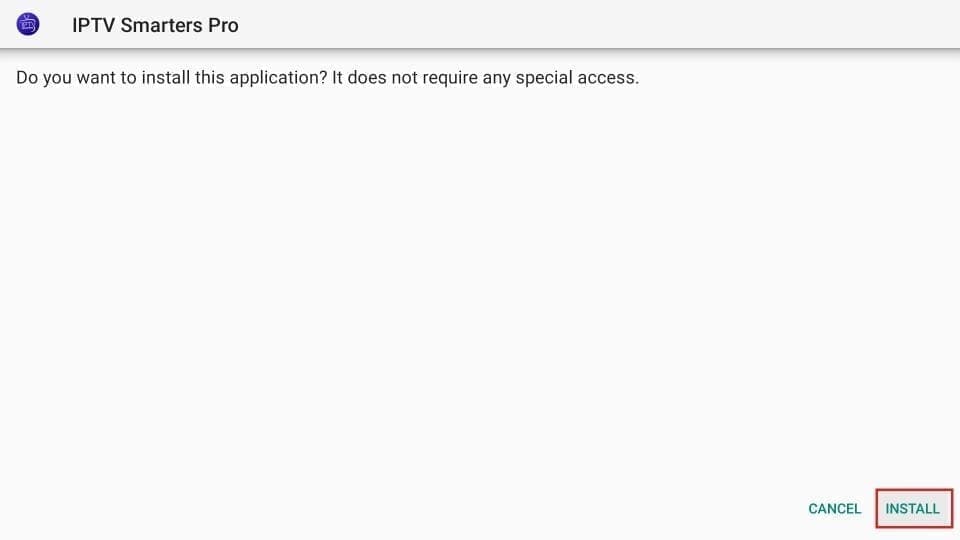
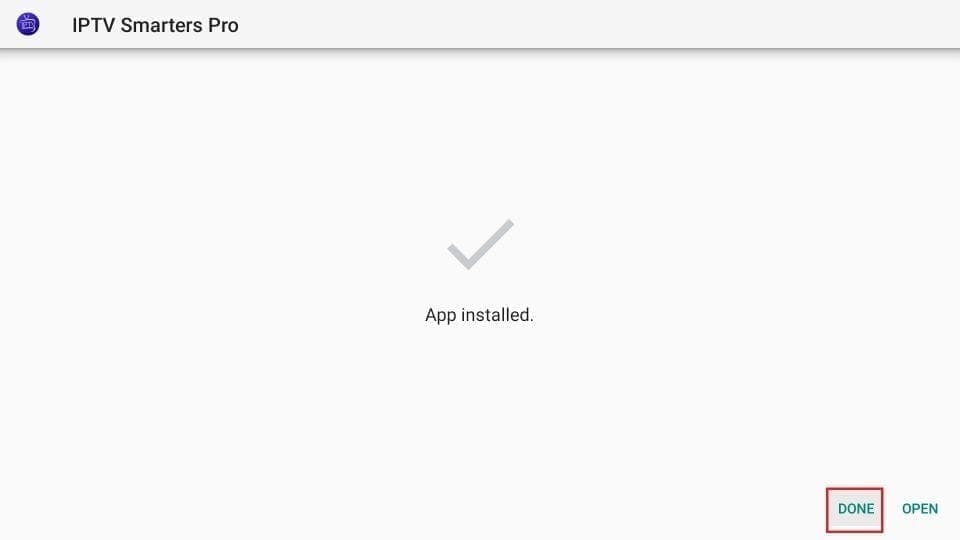
Une fois le fichier téléchargé, installez IPTV Smarters Pro.
Amazon Fire TV Stick - étape 9, installation IPTV Burkina Faso
10
Ouvrez IPTV Smarters Pro et choisissez « Login with Xtream Codes API ».
Amazon Fire TV Stick - étape 10, installation IPTV Burkina Faso
11
Saisissez le nom de la liste, l'identifiant, le mot de passe et l'URL fournis, puis validez.
Amazon Fire TV Stick - étape 11, installation IPTV Burkina Faso
12
Patientez quelques secondes : vos chaînes et la VOD se chargent. C'est prêt !
Amazon Fire TV Stick - étape 12, installation IPTV Burkina Faso
Apple / iOS
1
Téléchargez « Smarters Player Lite » depuis l'App Store.
Apple / iOS - étape 1, installation IPTV Burkina Faso
2
Ouvrez l'application et choisissez l'authentification par Xtream Codes.
Apple / iOS - étape 2, installation IPTV Burkina Faso
3
Saisissez l'identifiant, le mot de passe et l'URL fournis, puis « Ajouter un utilisateur ».
Apple / iOS - étape 3, installation IPTV Burkina Faso
4
Patientez quelques secondes le temps du chargement.
Apple / iOS - étape 4, installation IPTV Burkina Faso
5
Appuyez sur l'icône « TV en direct ».
Apple / iOS - étape 5, installation IPTV Burkina Faso
6
Sélectionnez votre groupe de chaînes et profitez.
Apple / iOS - étape 6, installation IPTV Burkina Faso
Android
1
Ouvrez le Google Play Store.
Android - étape 1, installation IPTV Burkina Faso
2
Recherchez « IPTV Smarters Pro » (ou « Smarters Player Lite ») et installez-le.
Android - étape 2, installation IPTV Burkina Faso
3
Ouvrez l'application, choisissez « Login with Xtream Codes API », saisissez vos identifiants et l'URL, puis validez.
Android - étape 3, installation IPTV Burkina Faso
4
Patientez environ 10 secondes : la connexion est établie, profitez.
Android - étape 4, installation IPTV Burkina Faso
Windows (PC)
1
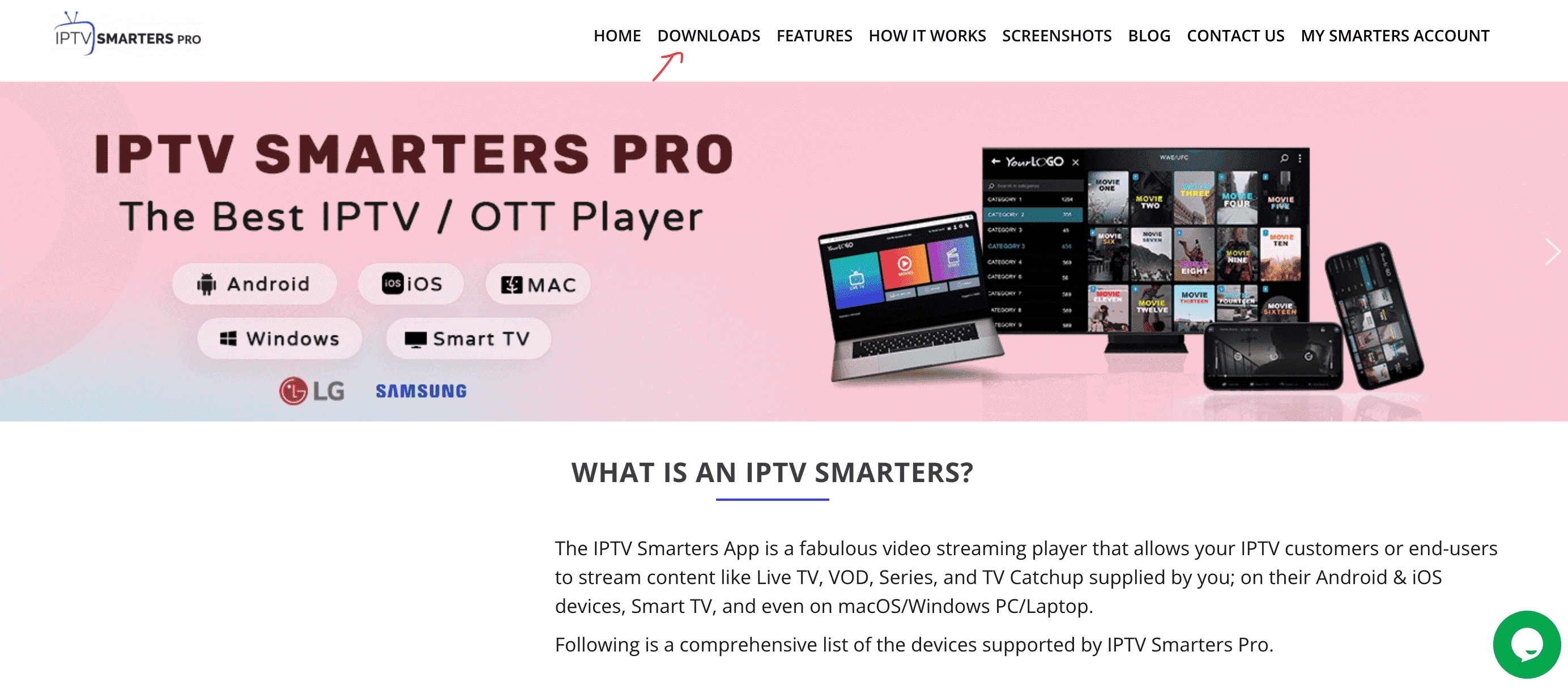
Recherchez « IPTV Smarters Pro » et ouvrez le site iptvsmarters.com.
Windows (PC) - étape 1, installation IPTV Burkina Faso
2
Sélectionnez « Téléchargements » dans le menu.
Windows (PC) - étape 2, installation IPTV Burkina Faso
3
Téléchargez la dernière version pour Windows.
Windows (PC) - étape 3, installation IPTV Burkina Faso
4
Ouvrez le fichier .exe téléchargé et autorisez son ouverture (« Oui »).
Windows (PC) - étape 4, installation IPTV Burkina Faso
5
Laissez l'installation se terminer (1 à 2 minutes).
Windows (PC) - étape 5, installation IPTV Burkina Faso
6
Lancez l'application, « Add New User » → « Login with Xtream Codes API », saisissez identifiant, mot de passe et URL, puis validez.
Windows (PC) - étape 6, installation IPTV Burkina Faso
Boîtier MAG
1
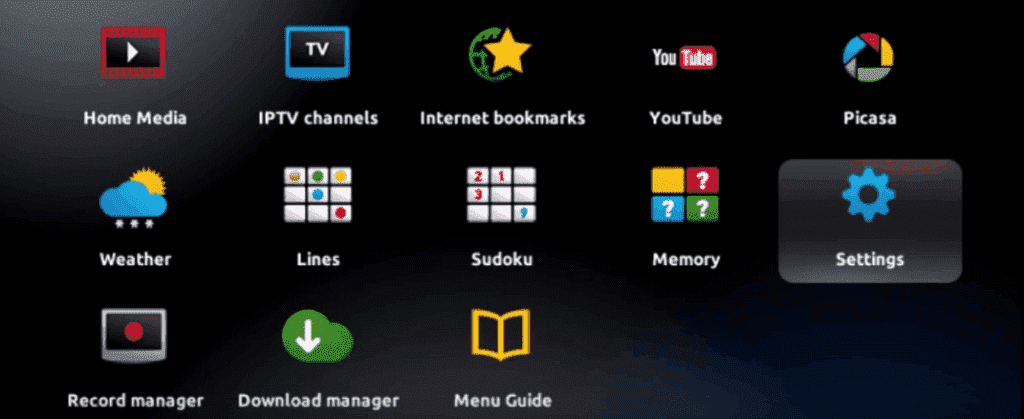
Au démarrage du boîtier, ouvrez « Paramètres » (bouton SETUP de la télécommande).
Boîtier MAG - étape 1, installation IPTV Burkina Faso
2
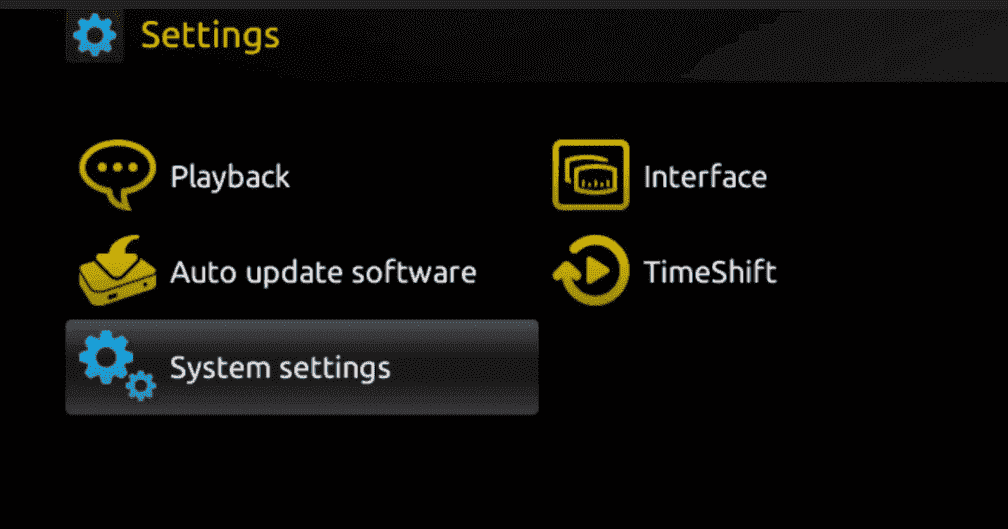
Allez dans « Paramètres système ».
Boîtier MAG - étape 2, installation IPTV Burkina Faso
3
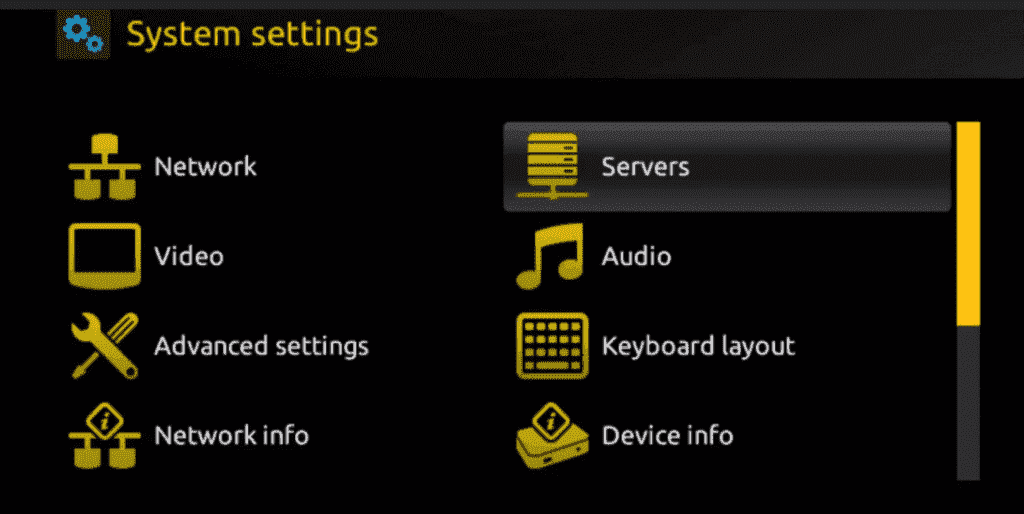
Cliquez sur « Serveurs ».
Boîtier MAG - étape 3, installation IPTV Burkina Faso
4
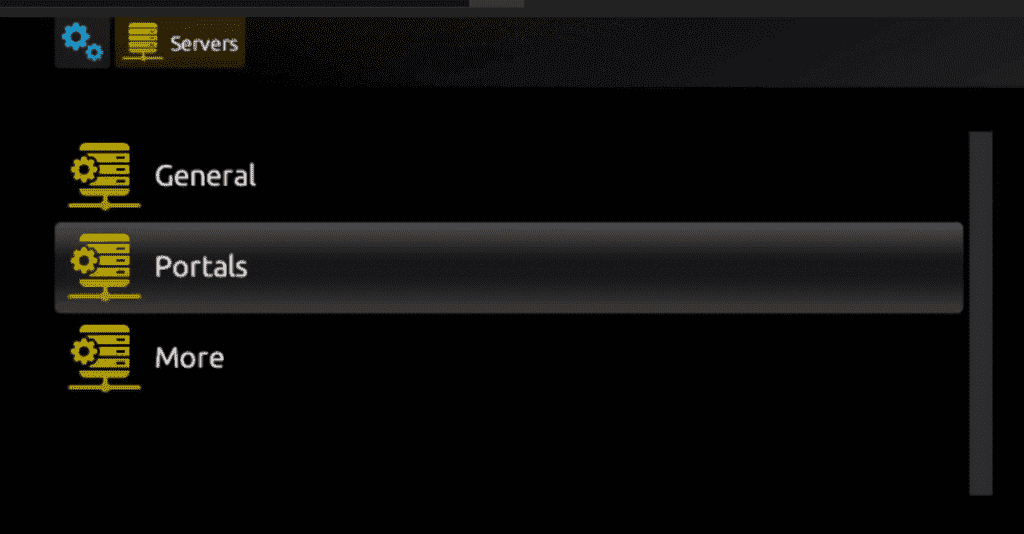
Sélectionnez l'option « Portails ».
Boîtier MAG - étape 4, installation IPTV Burkina Faso
5
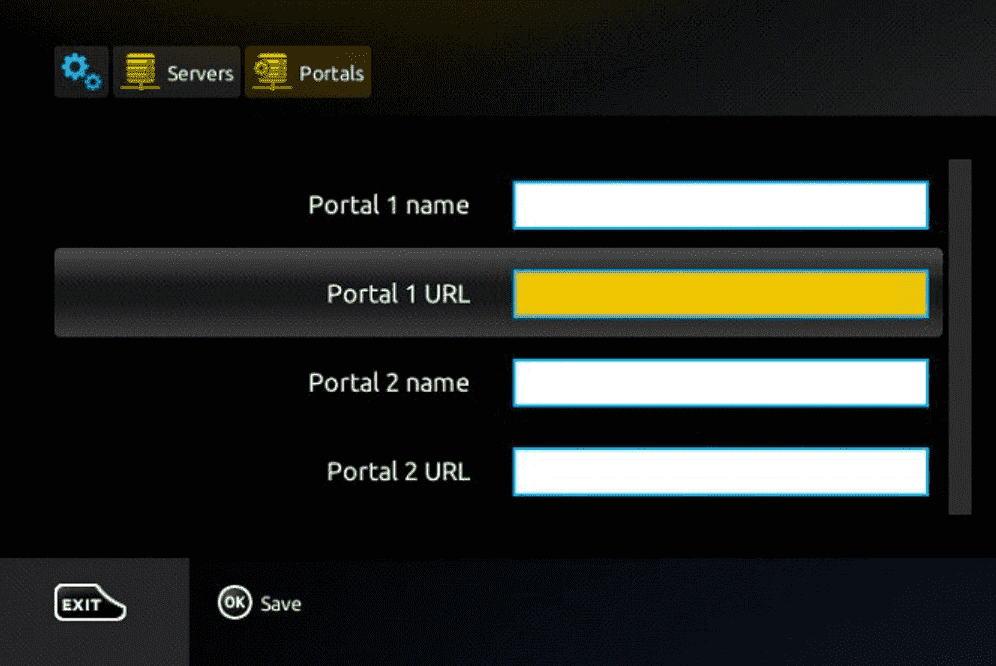
Dans « Nom du portail 1 », saisissez un nom ; dans « URL du portail 1 », l'URL fournie. Envoyez-nous l'adresse MAC (étiquette au dos du boîtier) : l'activation se fait à distance.
Boîtier MAG - étape 5, installation IPTV Burkina Faso
Formuler
1
Connectez votre Formuler à Internet (câble LAN recommandé) et mettez à jour « MyTV Online 2 » si nécessaire.
2
Ouvrez « MyTV Online 2 » et accédez à la configuration du portail.
3
Ajoutez un portail : saisissez un nom et l'URL du portail que nous vous avons fournie.
4
Enregistrez : les chaînes se chargent automatiquement, profitez.
Roku
1
Allumez le Roku, puis activez les options de développement avec la télécommande : Accueil ×3, Haut ×2, Droite, Gauche, Droite, Gauche, Droite, Gauche.
2
Notez l'adresse IP affichée, choisissez « Activate and restart installer » et acceptez l'accord de licence.
3
Créez un mot de passe pour le serveur web.
4
Depuis un PC connecté au même réseau, ouvrez l'adresse IP du Roku, installez le lecteur IPTV, puis saisissez vos identifiants Xtream.

Besoin d'aide pour l'installation ?

Notre équipe vous guide gratuitement, étape par étape, 24h/24 et 7j/7.